今回は、無料で使えるモザイク加工アプリを紹介!
結論から言いますと、これです↓
「モザイク ぼかし & モザイク加工アプリ」
長年使っているやつ〜。
この記事では、このアプリについてと、ついでに油絵風にモザイク加工できるアプリもサラっと紹介しますね♪

 ポチップ
ポチップ
モザイク加工アプリはこれ使ってる
最初にモザイク、そして次に油絵モザイクのアプリもあるんだよ〜って順で紹介しますね。
モザイクはこれ「モザイク ぼかし & モザイク加工アプリ」
これ、iPhoneだけかも!
Androidでは見つけられませんでした。
もうこのアプリは数年間使っているアプリ。これで事足りるんですよね。


使い勝手が良くて、これに慣れてしまっているから他のアプリに移行するのがめんどくて笑
モザイクに特化したアプリでして。
誰がどうみてもモザイクなあのデザインから、ワシャワシャしたモザイクだったりグラス?みたいなモザイクもある。
これ、トマトの写真にモザイク加工してみます↓(アイコンがすごくわかりやすいから操作しやすいのです)
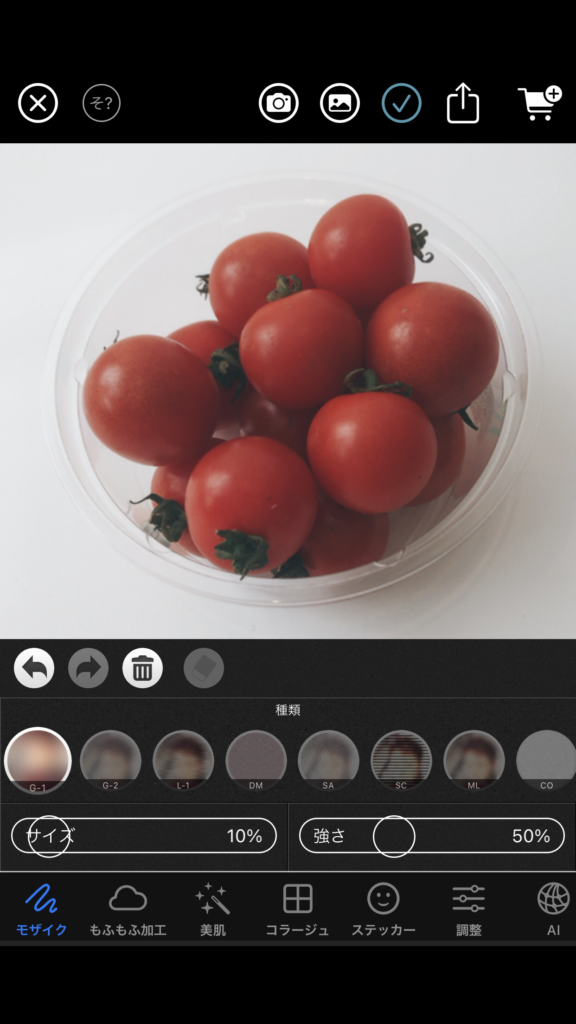
水色で囲っている箇所をスライドすると↓モザイク具合の強弱や、モザイクペンの太さもパーセンテージ単位で調整できます。(これがすごく便利)
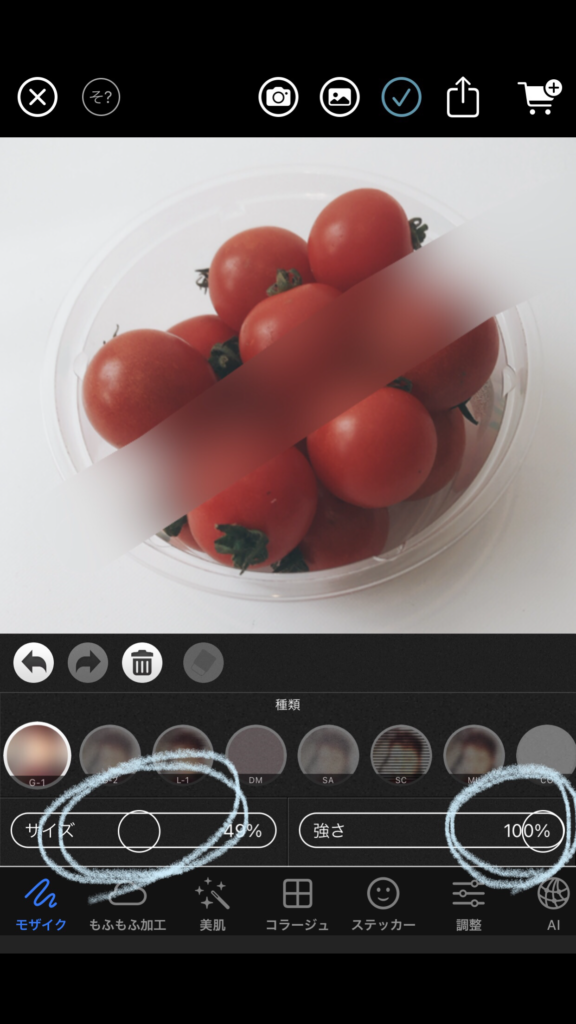
前は確か4段階とかしか選べなかったのに、今はより細かく設定でいるようになってた。
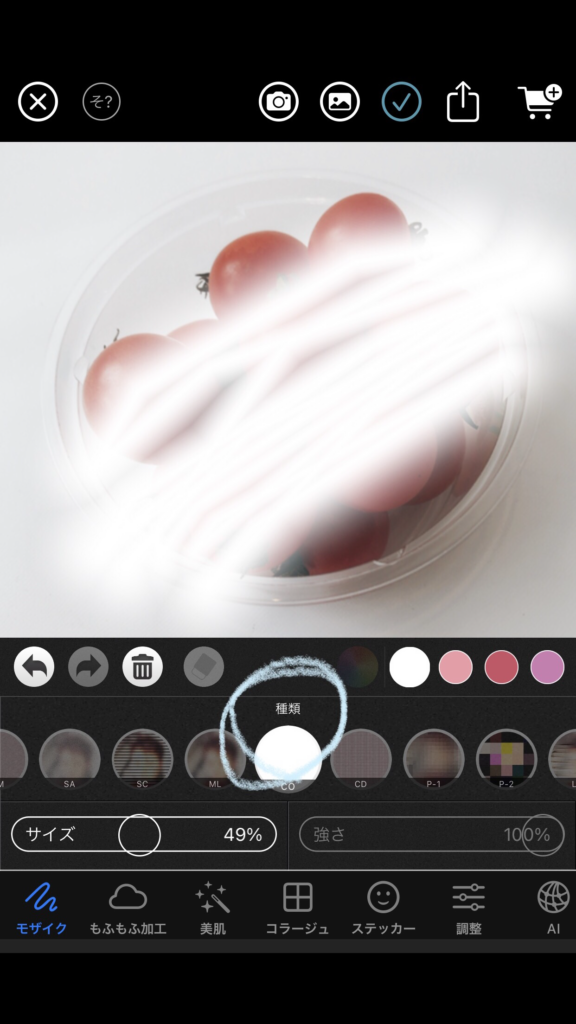
モザイクにもいろんな種類のモザイクがあります↓

光のペンみたいなモザイクもある↓(これ前はなかったような?)
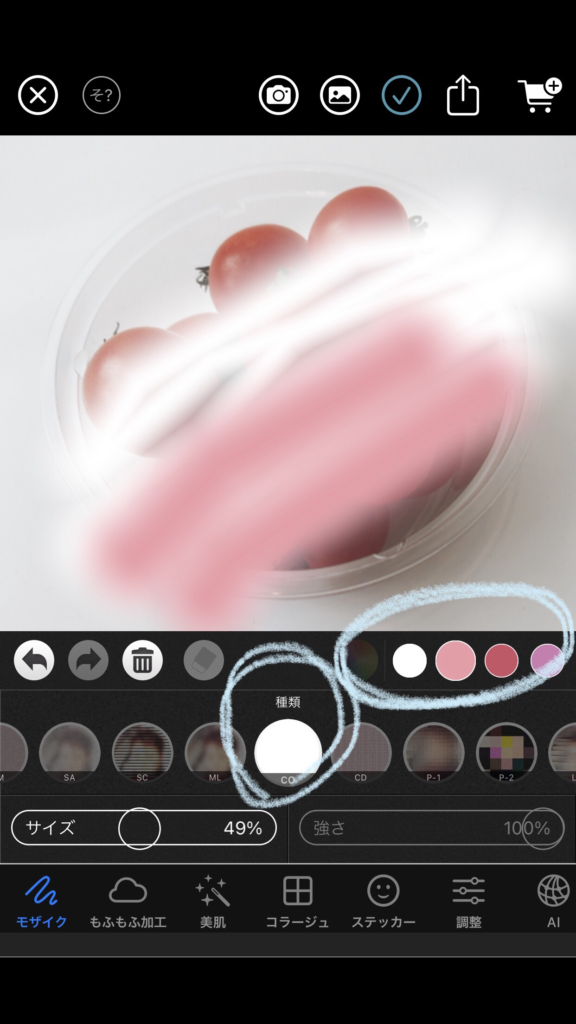
モザイクによっては↓下記のように色も変えられるらしい↓
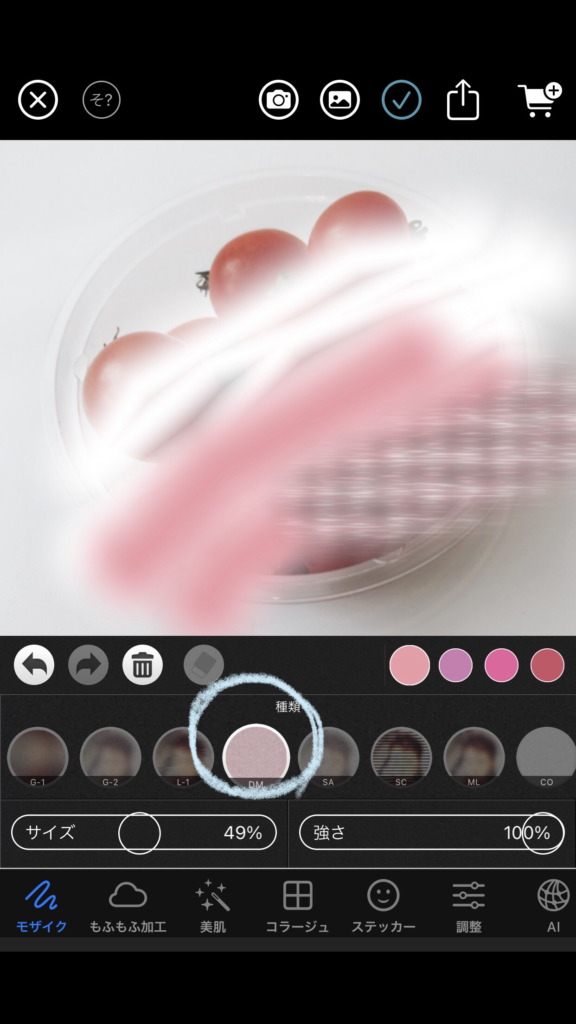
↓こんなモザイクまであったのね・・・チェック柄だ、可愛い。
私はモザイク加工以外はあまり使ったことないです。
あくまで任意のところを自分の指でケシケシできるモザイクのみ使っています。


油絵モザイクはこれ「カメラ360」
油絵なデザインがいい!って場合は「カメラ360」が良いかなと。


これ有名なアプリだから知っている人多いかも?
ほぼほぼ油絵モザイクのみ使用してて他の機能はわからないんですが・・・
編集画面でペンマークをタップすると創意ってボタンが出てきまして、そこをさらにタップすると油絵モザイクの項目が出てきます。
ただこれ、指の場所を間違えると肌色のモザイクがドス黒いモザイクになったりするので(髪の毛部分もタップしたりすると)指のつけどころがポイントだったりします。
よりおしゃれにモザイク加工するにはちょっとばかしコツが必要と思いました。まあ、おしゃれなんですけどね!
以上、モザイク系アプリの紹介でした〜
【関連記事】綺麗に撮れるカメラアプリ
カメラアプリで使ったことあるものは下記ページにも紹介しています。
【関連記事】綺麗に撮れるカメラアプリを選ぶのが面倒な人はこれ
カメラアプリ色々あってどれがいいかわからん!選ぶの面倒!って場合は下記のアプリをお勧め。


![あぷこ [記事の執筆者]](https://appslifefun.com/wp-content/uploads/あぷこブログ-1.png)